
Un utilisateur ouvre un ticket de bug sur votre dépôt GitHub, mais vous n’avez pas le temps de vous en occuper ? Votre product manager vient de créer une issue urgente, mais il est vendredi 16 heures la veille d’un week-end de Pâques ?
Laissez faire l’agent IA pour le code GitHub Copilot !
Il est possible d’assigner une issue à Copilot manuellement, mais depuis fin 2025, il est aussi possible de le faire totalement automatiquement via l’API REST de GitHub.
Mieux, on peut intégrer cette capacité à la plateforme no-code n8n, pour créer des automatisations IA agentiques avancées avec Copilot. Quelques appels d’API suffisent, mais encore faut-il trouver la bonne configuration.
Dans cet article, je vous décris toutes les étapes nécessaires pour déclencher la création automatique d’une pull request par GitHub Copilot depuis un workflow n8n.
Mon objectif est ici d’automatiser la mise à jour d’un fichier de configuration du site web de LBKE suite à l’envoi d’un formulaire via n8n.
Étape 0 : disposez d’une licence autorisant les agents cloud GitHub Copilot
Pour déclencher un agent GitHub Copilot automatiquement, un abonnement payant est nécessaire, car il faut accéder à la fonctionnalité “Copilot Cloud Agent”.
Le 20 avril 2026, GitHub a annoncé la mise en pause des abonnements GitHub Copilot individuels, le temps de réadapter sa politique autour de l’IA. Au moment où ces lignes sont écrites, il n’est donc pas possible de créer un compte Pro ou Pro+ pour bénéficier de cette fonctionnalité.
Si vous avez déjà un compte pro, pas de soucis, sinon, il faudra soit patienter, soit envisager l’achat d’un compte “business”.
Autre point d’attention : on parle bien ici de l’agent IA GitHub Copilot, et non de Microsoft Copilot ! Un abonnement Office 365 Copilot ne vous sera d’aucune aide ici.
Étape 1 : créer un token d’accès pour se connecter à GitHub via l’API REST
Intégration et sécurisation : ce sont les deux étapes préliminaires inévitables de tout projet d’automatisation !
L’authentification Oauth dans GitHub donne un très haut niveau d’accès et n’est pas la plus appropriée pour un usage automatique via n8n. Nous allons plutôt créer un PAT (Personal Access Token) avec des permissions fines pour nous connecter à l’API GitHub.
- Dans n8n, créez un nouveau credential de type “GitHub API”. L’interface va vous demander un “Access Token”.
- Accédez aux paramètres de votre compte GitHub, section “Developer settings” > “Fine grained tokens”. Lien direct vers la page de configuration des tokens fins.
- Créez un token d’accès, associé soit à votre compte personnel, soit à l’organisation qui possède le dépôt de code à connecter (dans mon cas, le compte LBKE)
- Fournissez au token les autorisations adéquates, par exemple “Contents”, “Issues” et “Pull requests” en mode “Read/write”
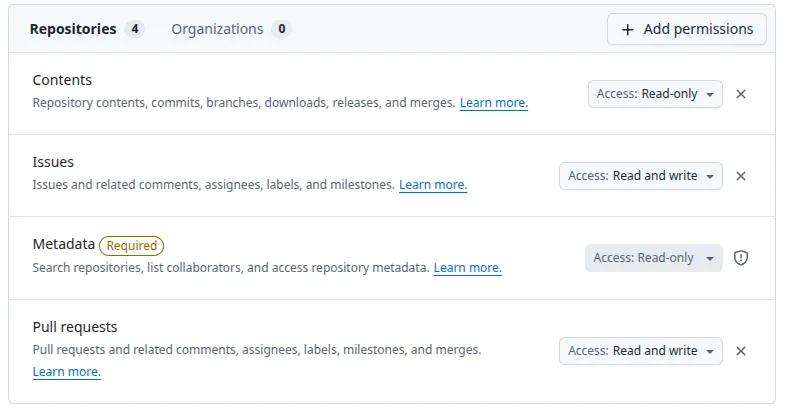 Permissions pour le token GitHub, suffisantes pour créer une issue et l’attribuer à un agent Copilot
- Au niveau de l’organisation, vérifiez les permissions associées aux tokens personnels : cette configuration vous permet d’autoriser ou non ce mode d’accès et de définir des règles globales. Ce processus est détaillé dans la documentation de GitHub
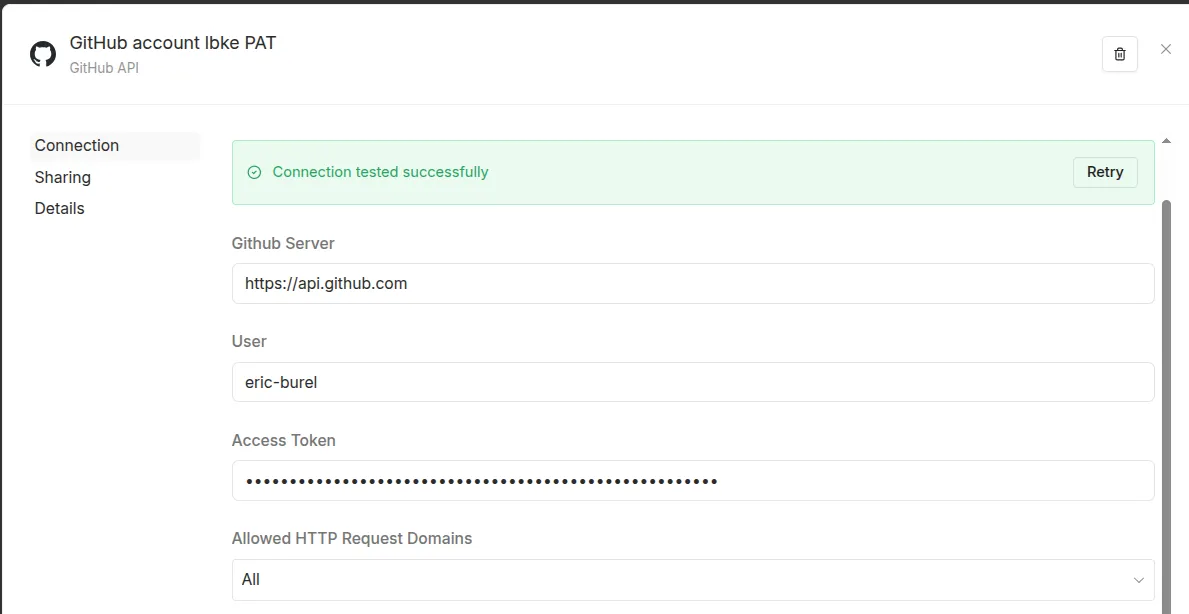
Si le message “Connection tested successfully” s’affiche, vous avez fait le plus dur !
Étape 2 : créer une issue et assigner Copilot
L’agent GitHub Copilot ne peut pas créer directement une contribution sous forme de pull request, il faut d’abord créer un ticket de bug (issue) décrivant le problème et l’assigner à Copilot.
- Utilisez le noeud “Create an issue” intégré à n8n, qui permet comme son nom l’indique de créer facilement une nouvelle issue
- Pour l’assignation de Copilot, c’est un peu plus complexe : créez un noeud HTTP et configurez-le de la manière suivante :
URL : https://api.github.com/repos/ORG/REPO/issues/ISSUE-NUMBER/assignees
Body Content Type : JSON
Body : {"assignees":["copilot-swe-agent[bot]"]}
Votre workflow doit ressembler à ceci :
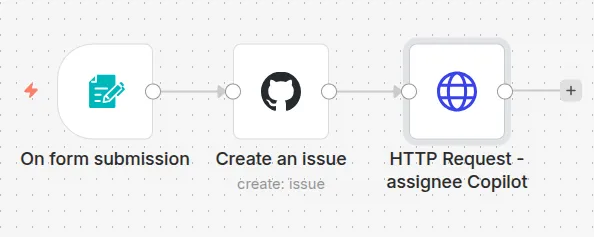
Si tout se passe bien, vous verrez Copilot apparaître dans les personnes assignées au ticket !

L’agent reste rattaché au compte de la personne qui a déclenché cette automatisation, ce qui facilite le suivi des opérations. Notez que cette technique fonctionne aussi avec d’autres agents qui pourraient être configurés sur votre compte GitHub.
Quel est le nom à utiliser pour l’agent Copilot ?
Le plus difficile est de trouver le bon nom pour l’agent Copilot ! Il s’agit de “copilot-swe-agent[bot]”.
Il n’est pas explicitement fourni dans la documentation, mais on peut le retrouver dans cet exemple de code.
La documentation de l’API REST GitHub fournit par ailleurs plusieurs syntaxes pour déclencher la requête d’assignation, avec curl ou en JavaScript.
Résultat : une pull request générée automatiquement par l’IA
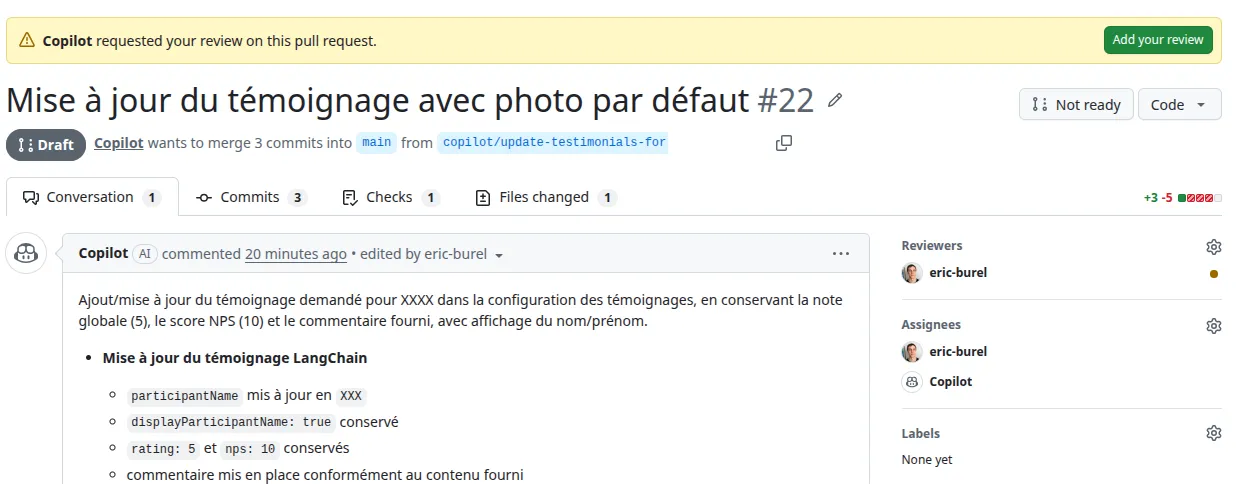
L’agent GitHub Copilot met désormais à jour mon site automatiquement, via une pull request ! La pull request doit tout de même être validée manuellement, ce qui évite les mauvaises surprises. N’oubliez pas qu’un formulaire peut toujours contenir des tentatives de jailbreaking et constituer un vecteur pour le tiercé létal des agents.
En ouverture, on peut se demander : l’automatisation via l’IA était-elle nécessaire ?
Une base de données ou CMS aurait été la solution la plus appropriée pour mon cas d’usage, qui consiste à passer d’un formulaire Google Forms à une structure JSON dans le code de l’application. Le passage par des données entièrement structurées est toujours plus efficace que le recours à l’IA générative et agentique.
Quoique l’on pourrait en débattre, car associer une base de données à un site web statique qui affiche très peu de données dynamiques est une grande source de complexité.
Néanmoins, au-delà de cet exemple basique, pouvoir déclencher l’écriture de correctifs ou d’amélioration du code par l’agent GitHub Copilot est bien entendu un mécanisme extrêmement puissant, qui peut améliorer significativement les processus de développement dans une équipe.