
N8n est une solution d’automatisation no-code, qui vous permet d’automatiser des processus complexes avec un outil visuel sans programmation informatique.
Il est très facile de démarrer avec l’offre gratuite de n8n sur le cloud, mais l’avantage principal de cet outil est qu’il est aussi possible d’auto-héberger sa version open source. Le plus souvent, on héberge n8n sur des serveurs d’entreprise, nous disposons par exemple d’une instance hébergée sur Render.com pour nos formations n8n.
Mais qu’en est-il de l’automatisation des tâches bureautiques qui se déroulent sur votre propre ordinateur ?
Après tout, avant de penser au cloud, il n’y a rien de plus simple qu’un fichier sauvegardé sur votre disque dur ou un client mail qui s’ouvre sur votre propre machine !
Voici un guide d’installation de n8n sur ordinateur personnel, allant jusqu’à la création d’un agent IA.
Il est nécessaire de configurer un conteneur Docker pour déployer n8n localement, ainsi cet article s’adresse plutôt à des personnes techniques, mais il n’est pas nécessaire pour autant de savoir programmer.
Étape 1 : lancer n8n avec Docker
Le guide d’installation de n8n avec Docker est conçu pour un déploiement sur serveur, mais il fonctionne en fait parfaitement bien sur un ordinateur personnel !
Si vous n’avez jamais utilisé Docker, il est possible de l’installer en version graphique via le Docker Desktop. Attention, il s’agit d’un outil commercial, payant pour les grandes entreprises. Sous Linux, vous pouvez aussi utiliser le Docker Engine (alias Docker CE pour Community Edition) en ligne de commande : ce moteur est quant à lui open source et gratuit.
La commande de lancement de n8n avec Docker est la suivante :
docker volume create n8n_data

docker run -it --rm \
 --name n8n \
 -p 5678:5678 \
 -e GENERIC_TIMEZONE="<YOUR_TIMEZONE>" \
 -e TZ="<YOUR_TIMEZONE>" \
 -e N8N_ENFORCE_SETTINGS_FILE_PERMISSIONS=true \
 -e N8N_RUNNERS_ENABLED=true \
 -v n8n_data:/home/node/.n8n \
 docker.n8n.io/n8nio/n8n
En détail :
- Un volume correspond à un dossier sur votre ordinateur, nous y reviendrons
- L’option
-itrend le conteneur interactif : vous verrez les logs dans votre terminal plutôt qu’en tâche de fond - L’option
--rmsupprime le conteneur quand vous l’arrêtez - L’option
-pconfigure le port : on accède en effet toujours à n8n via un navigateur web, car il s’agit d’un serveur web (par opposition à un logiciel desktop) - Les termes en majuscule sont des variables d’environnement, c’est-à-dire de la configuration de votre instance n8n
- Enfin la dernière ligne est le nom de l’image Docker, ici une installation n8n officielle : un développeur pourrait créer sa propre image en modifiant le code open source de n8n pour répondre à des besoins avancés (par exemple travailler sur une version expérimentale)
Cependant, nous sommes loin d’une configuration optimale pour pour la productivité, car nous n’avons quasiment aucun accès à l’environnement externe, c’est-à-dire votre ordinateur. C’est toutefois une bonne nouvelle en termes de sécurité, procédons à quelques améliorations pour l’automatisation locale.
Étape 2 : accéder aux dossiers locaux jouter des volumes pour accéder à vos dossiers locaux et lancer des commandes
La première étape est d’accéder à vos dossiers.
Pour cela, on peut ajouter autant de volumes que nécessaire dans la commande de lancement de n8n via Docker, en indiquant à gauche le dossier sur notre machine personnelle, et à droite le chemin auquel il sera accessible dans le conteneur Docker, donc du point de vue de N8n.
Pour éviter les risques de modifications accidentelles, vous pouvez ajouter l’option ":ro" pour “readonly” (lecture seule).
-v /home/eric-burel/sessions-de-formation/:/home/node/.n8n-files/USER/Documents \Depuis la version 2.0 de n8n, l’option N8N_RESTRICT_FILE_ACCESS_TO fait que seul le dossier ~/node/.n8n-files est accessible
Docker aura accès à ce dossier, mais n8n ne vous proposera pas encore le nu0158 qui permet de lire et écrire des fichiers : voir la section suivante.
Étape 3 : activer le nœud de lecture/écriture des fichiers
Par défaut et depuis la version 2.0 sortie fin 2025, n8n désactive les nœuds de lecture/écriture de fichiers, ainsi que les nœuds d’exécution de commandes. Pour finaliser votre configuration des accès, il faut donc modifier la variable d’environnement NODES_EXCLUDE dont la valeur par défaut est "[\"n8n-nodes-base.executeCommand\", \"n8n-nodes-base.readWriteFile\"]".
Voici l’option à utiliser :
-e NODES_EXCLUDE="[\"n8n-nodes-base.executeCommand\"]"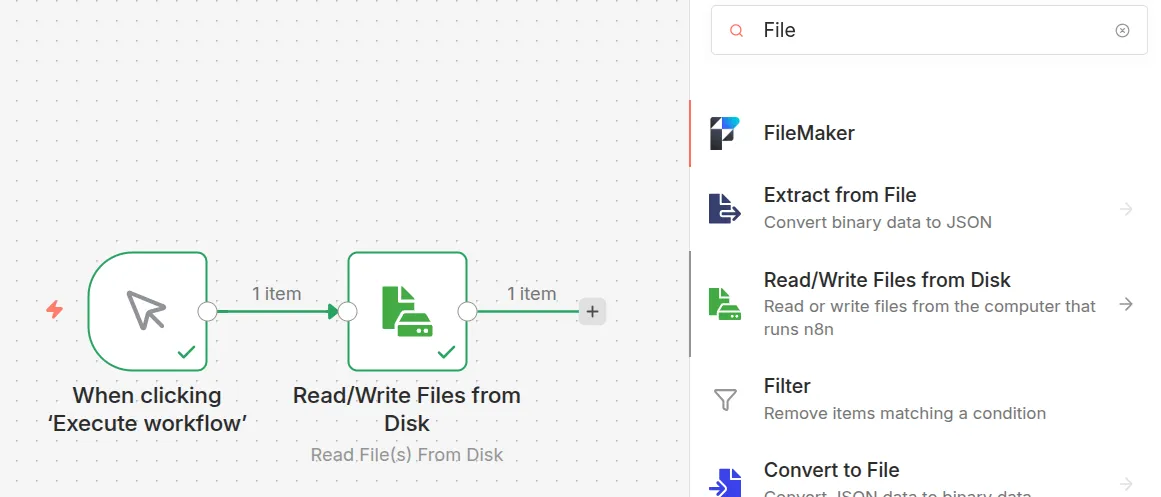
Résultat : on peut ouvrir un fichier situé sur notre ordinateur, dans le dossier “Documents” !
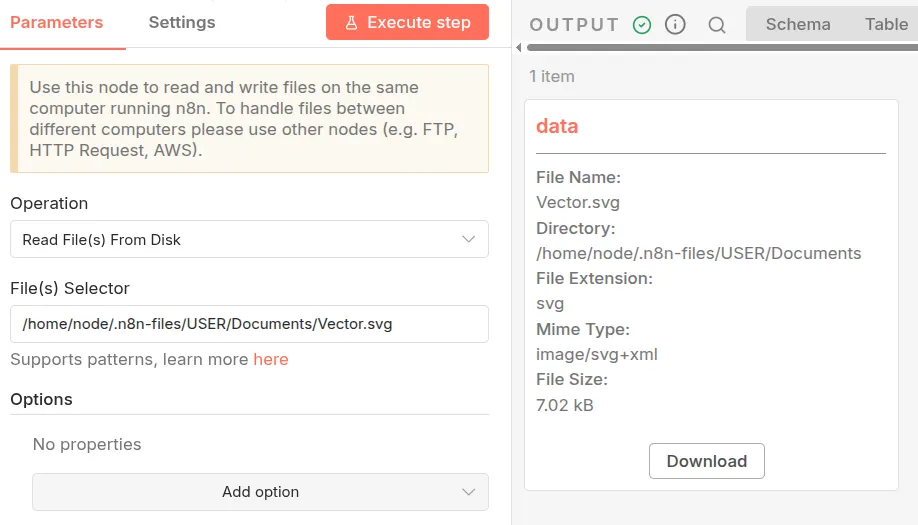
Si vous rencontrez une erreur Access to the file is not allowed. Allowed paths: /home/node/.n8n-files, vous pouvez soit changer la variable N8N_RESTRICT_FILE_ACCESS_TO dans votre configuration Docker, soit monter votre volume dans un sous-dossier de /home/node/.n8n-files (c’est ce que nous avons fait dans la section précédente).
Notre configuration commence à être un peu complexe : vous pouvez envisager de passer par Docker Compose (outil open source et gratuit) pour mieux structurer l’installation.
Bonus : faut-il aussi activer l’exécution de commandes dans le terminal ?
En plus d’activer le nœud de lecture/écriture des fichiers, vous avez remarqué que l’on peut activer le nœud d’exécution de commandes dans le terminal.
Les outils en ligne de commande sont en quelque sorte l’équivalent d’une API pour un logiciel. Par exemple, Thunderbird permet de créer des brouillons de mails avec la commande thunderbird -compose. Le protocole MCP permet de créer des API spécifiquement optimisées pour les LLM, utilisant le protocole HTTP pour les services cloud (et éventuellement des serveurs web qui tournent sur votre ordinateur), et l’entrée/sortie standard (stdio) pour les programmes installés localement.
Cependant, ces nœuds ont deux limites importantes :
- D’abord, les commandes sont limitées à votre conteneur Docker, il est généralement plus pertinent d’utiliser un nœud n8n pour implémenter des actions
- Ensuite, contourner cette limite par exemple en exécutant n8n en dehors de Docker est probablement une très mauvaise idée, surtout en présence d’un agent IA.
Pour le premier problème, cela signifie qu’il faut encapsuler les commandes dans un serveur web, donc par exemple utiliser le MCP en mode HTTP plutôt que via le transport stdio : il vous faudra probablement du code informatique pour cela !
Ensuite concernant la sécurité, la capacité à exécuter des commandes donne un grand pouvoir à vos workflows d’automatisation, même dans Docker, à utiliser à bon escient par exemple en évitant d’inclure des entrées utilisateur (formulaires, mails…) dans vos commandes.
Si vous ne respectez pas cette contrainte, vous risquez d’introduire une vulnérabilité de type “Remote Code Execution”, considérée comme extrêmement critique (rappelez-vous de Log4Shell !).
Si vous ajoutez l’IA dans cette équation, vous risquez de plus d’être vulnérable à des injections de prompt critiques : un attaquant pourrait forcer votre agent IA à générer des commandes invalides, même sans exécuter lui-même ces commandes.
Notre article sur la sécurité de l’agent IA pour le code Cursor donne une bonne idée de la manière dont on peut sécuriser un tel système et s’applique tout aussi bien à n8n.
En cas de doute sur la sécurité de votre installation n8n : faites appel à des professionnels !
Étape 4 : créer un compte utilisateur
Revenons à notre installation locale de n8n. N8n devrait maintenant fonctionner et vous demander de créer un compte utilisateur.
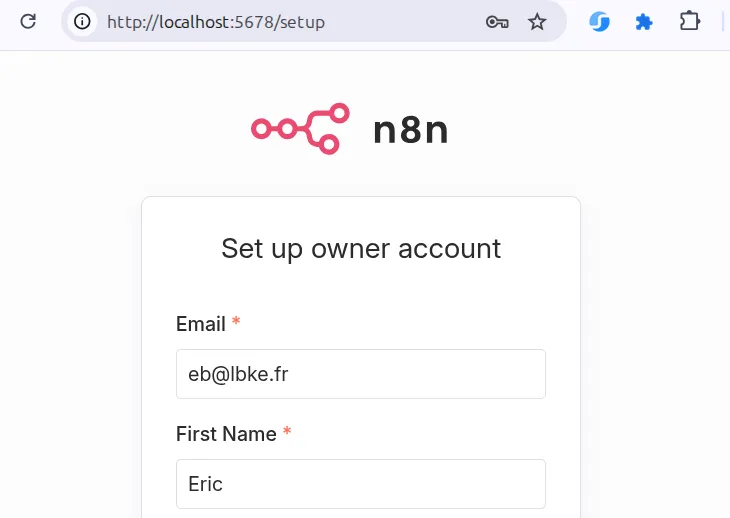
Cela peut paraître étrange de créer un compte sur son propre PC : une option “N8N_USER_MANAGEMENT_DISABLED” était précédemment mentionnée pour désactiver les comptes utilisateurs. Mais elle ne semble plus d’actualité en 2026 et n’apparaît plus dans la liste des variables d’environnement pour configurer n8n.
Étape finale : créer un agent IA pour lire et écrire des fichiers
Nous avons enfin mis en place tous les éléments qui vont permettre à un agent IA d’accomplir des tâches non triviales, comme chercher, lire et créer des fichiers dans un dossier de votre ordinateur.
N8n n’est pas qu’un outil d’automatisation, c’est aussi un outil pour l’IA no-code via son nœud agent IA. Concrètement, il s’agit d’une boucle agentique, aussi appelée “agent ReAct” : les frameworks pour développeurs tels que LangChain, Mastra, AI SDK ou encore les plateformes généralistes telles que Mistral et ChatGPT fonctionnent exactement de la même manière !
J’ai créé ici un agent qui utilise l’API Mistral. On ne peut pas directement fournir un nœud n8n comme outil à un agent : j’ai donc dû créer un “subworkflow” dont le seul rôle est d’appeler un nœud de lecture de fichier.
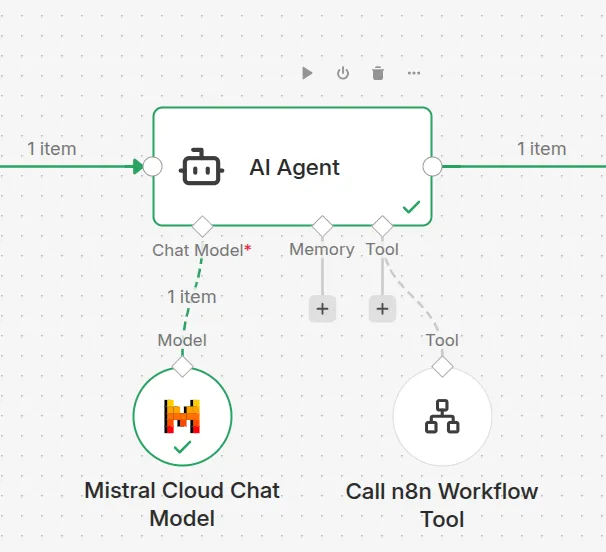
Si vous utilisez un LLM local comme Ollama, n’oubliez pas de le rendre accessible à votre conteneur Docker via l’option -p 11434:11434, car par défaut n8n n’a pas accès aux serveurs qui tournent sur votre machine, toujours pour des questions de sécurité.
Résultat final
Voici le workflow agentique finalisé :
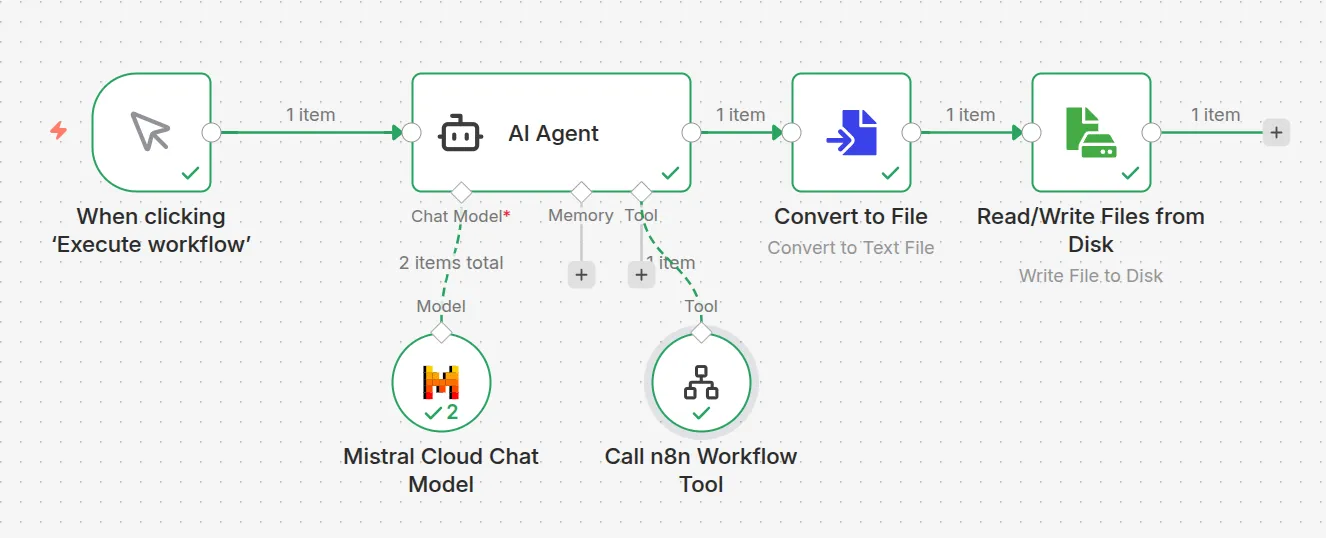
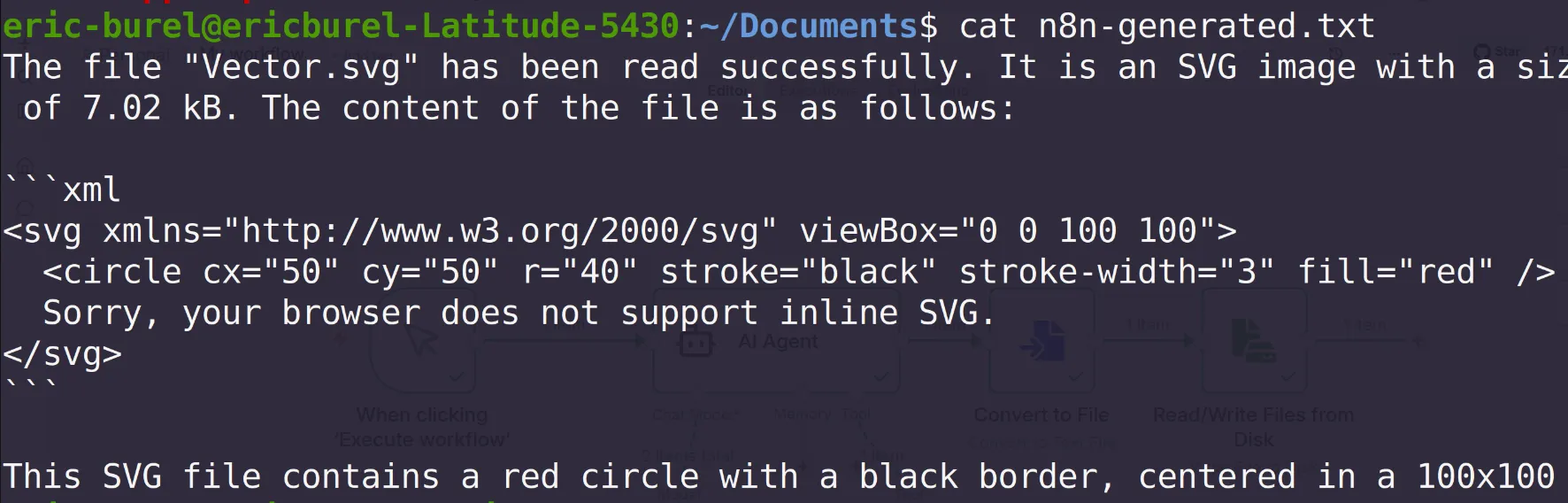
Après quelques minutes de configuration, j’ai pu mettre en place un agent capable de lire un fichier dans mon dossier “Documents” et de créer en réponse une description de ce fichier au format texte !
Notez que j’ai dû retirer l’option “readonly” définie précédemment pour pouvoir créer le fichier de résultat. Une bonne pratique est de séparer les dossiers contenant les fichiers en lecture, et les dossiers contenant les résultats de l’IA.
Bilan : n8n, un outil pertinent pour créer des agents IA sur votre ordinateur personnel
On l’avait prédit déjà en 2025 : la rencontre entre l’IA générative et le code ouvre des perspectives technologiques encore jamais envisagées auparavant. Mais cela s’applique aussi au no-code, avec des outils tels que n8n !
La configuration de n8n sur une machine personnelle reste assez complexe. Des agents spécialisés dans la bureautique émergent depuis déjà plusieurs années. On peut citer computer use d’OpenAI (qui s’appuie sur des screenshots visuels) et plus récemment Claude Cowork ou son alternative open source Open Work, des agents IA pour la bureautique fondés sur la même logique que les agents de code.
Toutefois, la sécurité des agents IA sur ordinateur personnel reste un enjeu clé et encore mal résolu comme l’a démontré PromptArmor sur le cas de Claude Cowork. Un simple agent d’intelligence artificielle équipé d’un accès Internet, de la possibilité de lire vos fichiers et autorisé à lire vos mails est malheureusement en général vulnérable aux injections de prompt.
Une bonne configuration de votre installation n8n avec Docker peut donc faire la différence entre une IA non fiable et un agent qui devient un véritable assistant de productivité au quotidien !